nViPER — Zwei-Fenster-Dateimanager für Mac und Windows
Ein schneller, per Tastatur bedienter Dateimanager im Geist des Total Commanders — zwei Fenster, F-Tasten, Tabs und die Tastenkürzel, an die sich alle gewöhnt haben, die seit Jahren mit zwei Fenstern arbeiten. Eine moderne Neuauflage des legendären nViPER@bOX aus dem Jahr 2001 vom slowakischen Team NEXT17.
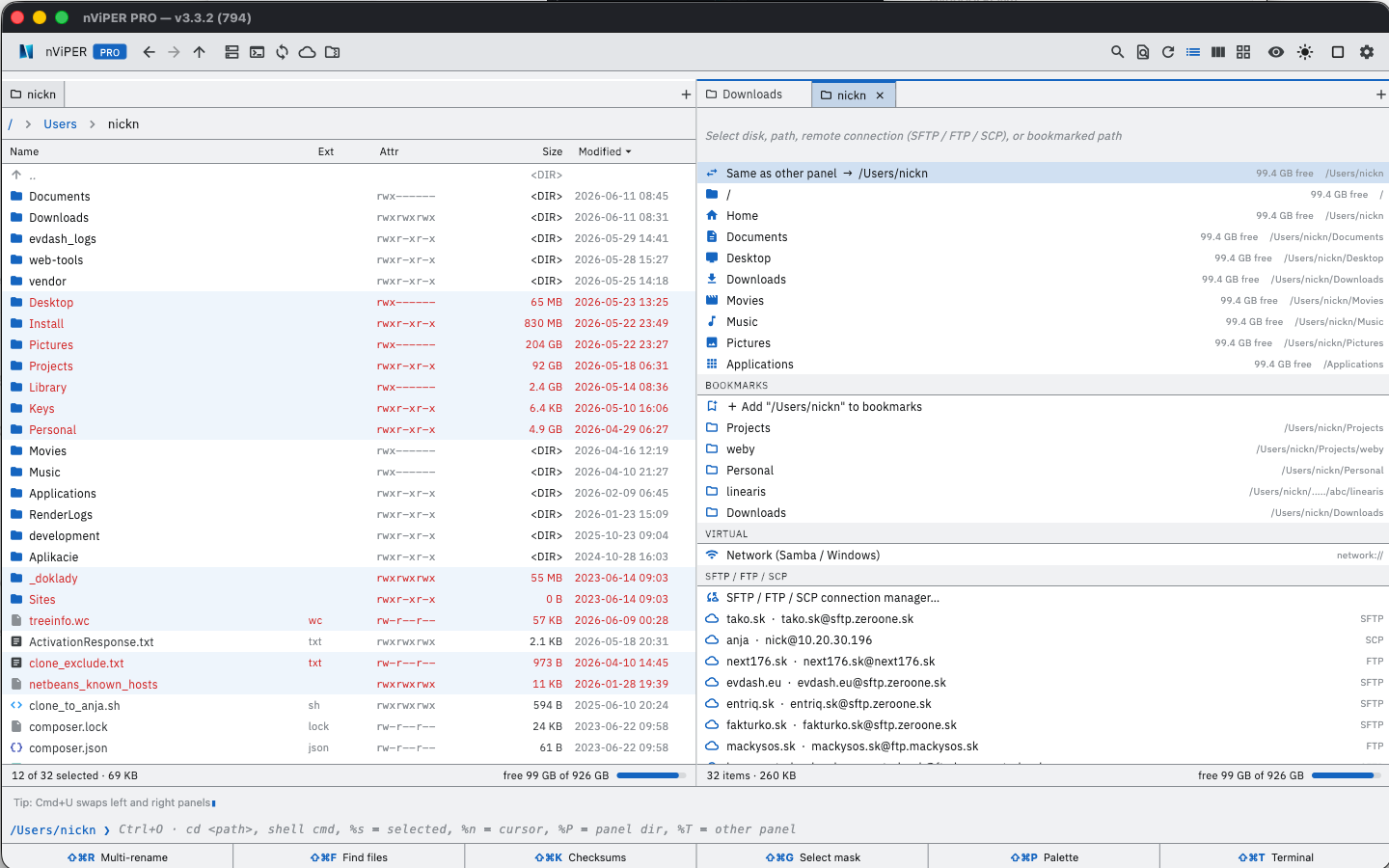
Windows: komplett kostenlos — inklusive aller PRO-Funktionen.
Mac: kostenlos im Mac App Store, PRO-Funktionen einmalig für 14,90 € (Familienfreigabe — ein Kauf für die ganze Familie).
⬇ Mac App Store · ⬇ Microsoft Store · Installer für Windows · Portables ZIP
Neu in Version 6.6.7
Version 6.6.7 bringt die Videokonvertierung auf dem Mac, einen Abgleich, der .gitignore beachtet, mit Optionen wie bei rsync und lftp, die Auswahl nach Maske mit .gitignore, Änderungen innerhalb einer Zeile beim Dateivergleich, das Zusammenführen von Ordnern wie im Total Commander und einen Betrachter (F3) wie den Lister. Sie ist im Mac App Store und im Microsoft Store erhältlich. Unten auch die Neuerungen der Versionen 6.6 und 6.5.
- Bilder und Videos konvertieren — auf dem Mac Videos in MP4 (H.264 oder HEVC), MOV oder nur den Ton in M4A, von 4K bis 480p, mit oder ohne Ton, mit den Encodern des Mac; ein Video, das schon in diesem Format und dieser Größe vorliegt, wird nur neu verpackt. Bei Bildern wirkt Max. Dateigröße zusammen mit den Größenoptionen, und die neue Min. Qualität hält Fotos scharf; unter Windows ist die Konvertierung um ein Vielfaches schneller. Auf dem Mac bis zu 5 Dateien auf einmal auch ohne PRO. AV1-Videos laufen auch auf Macs mit M1, M2 und Intel mit Bild.
- Abgleich wie rsync und lftp — .gitignore beachten lässt auf beiden Seiten aus, was die .gitignore-Dateien Ihres Projekts auflisten, auch mit einem Server. Neue Optionen: Links ist maßgebend, Neuere rechts behalten, Ausgeschlossene rechts löschen und Ordnerpfade in der Maske wie lib\3rd\. Ausgelassene Ordner werden auf dem Server nicht aufgelistet, der Vergleich ist schneller. Kopieren (F5) auf einen Server behält das Datum der Datei (SFTP, FTP, SCP), eine Kopie von Server zu Server ihre Rechte.
- Auswählen, vergleichen und zusammenführen — Nach Maske auswählen (Num+) mit einem Verlauf der Masken, Dateien, Ordner oder Beides und .gitignore, im Menü Ansicht Ignorierte ausblenden (.gitignore) wie bei versteckten Dateien. Dateien vergleichen markiert geänderte Zeichen oder Wörter innerhalb einer Zeile, F2 und Umschalt+F2 springen zwischen den Änderungen, auch bei Dateien bis 100 MB. Ein Ordner auf einen Ordner mit demselben Namen wird wie im Total Commander zusammengeführt, und auf dem Mac legt Verschieben mit Ersetzen die ersetzte Datei in den Papierkorb, Widerrufen holt sie zurück.
- Betrachter und Gewohnheiten aus dem Total Commander — der Betrachter (F3) arbeitet wie der Lister: Suche mit Aa, ganzen Wörtern und RegEx, F2 lädt die Datei neu, W bricht Zeilen um. Umbenennen auch mit einem langsameren zweiten Klick, Mehrfach umbenennen kennt [X] aus der Zwischenablage und [%VAR%]. Tabs in Archiven aus .tab-Dateien, der Ordnerbaum auf Ctrl+Umschalt+F8, FTP-Favoriten aus wincmd.ini samt Ordner auf dem Server, und F5 aus einem ZIP- oder TAR-Archiv zeigt den Fortschritt auch bei einer einzelnen großen Datei.
- Abgleich mit Servern — Verzeichnisse synchronisieren funktioniert auch mit einem Panel auf SFTP, FTP, SCP, WebDAV oder S3 und zwischen zwei Servern: Dateizeiten bleiben erhalten, auf Wunsch wird nach Inhalt verglichen oder gespiegelt. Dateien vergleichen auch mit einer Datei auf dem Server, jedes Speichern lädt sie zurück, es sei denn, sie wurde dort inzwischen geändert. FTP funktioniert jetzt auch mit Servern, die „500 Unknown command“ meldeten (vsftpd, Webhosting, Router, NAS). Vom Server kopierte Dateien behalten ihr Datum vom Server statt des heutigen. Schlägt eine Verbindung fehl, zeigt Server-Log den Austausch mit dem Server zum Kopieren oder Speichern, und der Import aus WinSCP.ini findet alle Verbindungen.
- Ordner, Spalten und Links — Spaltenregeln für Ordner (auch samt Unterordnern, für jedes Panel getrennt), gespeicherte Sammlungen aus der Dateisammlung, die einen Neustart überstehen, ein optionaler Ordnerbaum und unter Datei, Verknüpfungen harte Links und das Bearbeiten des Ziels symbolischer Links, mit Rückgängig.
- Befehle, Netzwerk und Cloud — auf dem Mac die Befehlszeile und eigene Befehle auch in der App-Store-Version (nach einmaliger Freigabe), cd smb://server/freigabe öffnet eine Netzwerkfreigabe direkt im Panel, und F3, F4 und die Schnellansicht laden Dateien, die nur in der Cloud liegen, herunter oder sagen, warum es nicht geht. Google-Dokumente öffnen sich im Browser, auf dem Mac und unter Windows.
- Telefon und bevorzugte Anwendungen — unter Windows erscheint ein Android-Telefon, das mit Dateiübertragung verbunden ist, in der Laufwerksleiste und öffnet sich im Panel, mit Kopieren in beide Richtungen, Verschieben, Löschen und Umbenennen, ohne Plugin. Bevorzugte Anwendungen zeigen Sie durch Ziehen am unteren Rand der Symbolleiste in mehreren Zeilen; unter Windows fügen Sie sie auch per Ziehen aus dem Explorer hinzu, und der Verbindungsimport bietet gefundene wcx_ftp.ini aus dem Total Commander, sftpplug.ini und WinSCP.ini an.
- Norton-Thema mit der Schrift IBM VGA — der Look des Norton Commander: die VGA-Schrift in den Dateilisten und in den Leisten darum, seine Farben mit dem türkisen Cursorbalken und seine F-Tasten-Leiste. Die Schrift IBM VGA lässt sich auch in anderen Themen wählen.
- Neue Funktionen — Neue Datei aus Vorlage (Text, Markdown, HTML, JSON oder ein eigenes Muster, mit Datumsfeldern und Rückgängig), benannte Spaltensätze, Inhaltsprüfung eines einzelnen Paars in Verzeichnisse synchronisieren (SHA-256), ein kürzeres Kontextmenü mit Weitere Aktionen und Menü anpassen, Cloud-Ordner (iCloud Drive, Dropbox, OneDrive) bei Laufwerken und Lesezeichen. Unter Windows auch ein eingebautes Terminal, das mit dem Panel verbunden ist.
- Pfad, Kurzbefehle und Einstellungen — ein Klick auf eine freie Stelle im Pfad macht ihn zu Text zum Bearbeiten und Kopieren, die Punkte öffnen ein Menü der ausgeblendeten Ordner. Kurzbefehle erlauben auch F-Tasten (etwa F2 für Direkt umbenennen) und übertragen einen belegten Kurzbefehl auf den neuen Befehl. Schaltflächen eigener Befehle in der Symbolleiste, Total-Commander-Import ohne doppelte Schaltflächen, Tabs mit dem Mausrad und in mehreren Zeilen, kleinere Schalter und ein Einstellungsfenster mit veränderbarer Größe. Unter Windows Netzlaufwerke auch in nViPER als Administrator und bessere Plugin-Unterstützung.
Warum nViPER
- Tastatur zuerst — F3 anzeigen, F4 bearbeiten, F5 kopieren, F6 verschieben, F7 neuer Ordner, F8 löschen, Tab zwischen den Fenstern, Schnellsuche durch Tippen.
- Gewohnheiten aus dem Total Commander — Strg+B Zweigansicht (alle Dateien aus Unterordnern in einem Fenster), gesperrte Tabs, Unterordner-Menü in der Pfadleiste, Mehrfach-Umbenennen mit Platzhaltern [N], [C], [YMD] und Dateifeldern wie [=audio.Artist].
- Sichere Vorgänge — Rückgängig (Cmd/Strg+Z) für Kopieren, Verschieben, Umbenennen und Papierkorb; Ersetzen löscht das Original nie, bevor die neue Datei an ihrem Platz ist.
- Nativ auf beiden Systemen — Mac (Apple Silicon und Intel, macOS 12 oder neuer) und Windows 10/11.
Funktionen
- Fenster: Tabs, Verlauf, Lesezeichen, Filter, Detail- und Kurzansicht, Miniaturen, Ordnergrößen, synchrones Blättern.
- F3-Viewer: Text, Hex (auch Dateien über 2 GB), Bilder inklusive HEIC, PDF, Syntaxhervorhebung.
- F4-Editor: behält die Kodierung (UTF-8, CP1250, UTF-16) und bearbeitet Dateien auch direkt auf einem Server oder in einem Archiv.
- Archive: ZIP, TAR, GZ und BZ2 öffnen wie Ordner; unter Windows auch 7z und RAR über 7-Zip.
- Fernverbindungen: SFTP, SCP, FTP, FTPS, WebDAV und S3, Anmeldung per SSH-Schlüssel (OpenSSH, PEM, PuTTY .ppk), Pageant oder ssh-agent, Import aus WinSCP und Total Commander, Kopieren zwischen zwei Servern; unter Windows auch Dateisystem-Plugins (WFX).
- Werkzeuge: Mehrfach-Umbenennen (auch RegEx), Dateivergleich, Ordnersynchronisation, Inhaltssuche, Prüfsummen (MD5, SHA-256), Dateien teilen und zusammenfügen, Speicherplatz freigeben.
- Anpassung: 13 Designs inklusive Total (bright) und Total (dark), eigene Tastenkürzel (auf dem Mac in PRO), 20 Sprachen.
PRO auf dem Mac — einmalig 14,90 €
Die Basis-App ist kostenlos und voll funktionsfähig. PRO hebt die Limits an und schaltet erweiterte Werkzeuge frei. Dateivergleich und Ordnersynchronisation sind kostenlos. Unter Windows ist alles kostenlos.
- Unbegrenzt viele gespeicherte Verbindungen (kostenlos: 5)
- Auswahl mit mehreren Masken, z. B.
*.png;*.jpg - Erweiterte Suche in Dateien — RegEx, mehrere Masken, Suche in Archiven, unbegrenzte Ergebnisse
- ZIP- und GZ/TGZ-Komprimierung (kostenlos: TAR)
- Bilder konvertieren — Format, maximale Größe, Qualität und Metadaten, auch stapelweise
- Farbmarkierungen, Tastenkürzel-Editor und eigene Befehle
Ein Kauf gilt über die Familienfreigabe für die ganze Familie (bis zu 6 Mitglieder).
Herunterladen
Windows — kostenlos inklusive PRO
macOS
Im Mac App Store — vollständig in der Sandbox, kein Tracking, keine Drittanbieter. Für macOS 12 oder neuer, Apple Silicon und Intel.
Geschichte
Der ursprüngliche nViPER@bOX erschien 2001 im slowakischen Magazin FreeSoft — ein 970 KB großes Win32-Delphi-Programm vom Team NEXT17. 25 Jahre später entsteht diese moderne Neuauflage mit Flutter, für den Mac App Store und den Microsoft Store.
Kontakt
Fragen, Feedback, technischer Support: nviper@next176.sk
Neuigkeiten und Tipps: nViPER file manager auf Facebook
Datenschutz: next176.sk/nviper/privacy